Bidule: Guide de démarrage rapide
Présentation des éléments
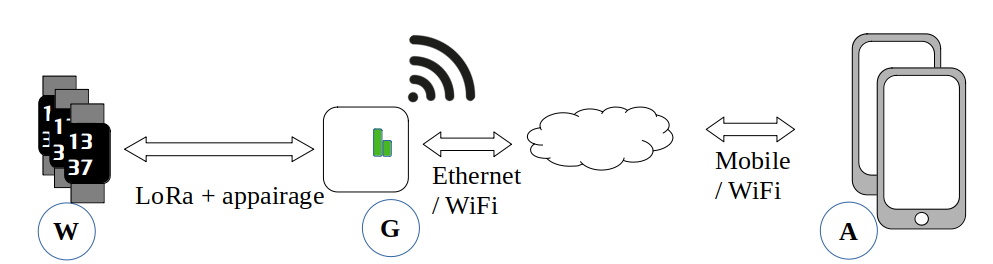
W: Bracelet Bidule
G: Boîtier Routeur Bidule
A: Application Bidule Manager sur téléphone
A : Installation de l’application Bidule Manager
1/ Android seulement. Version minimale supportée : Android 5+
2/ Application à télécharger sur la page produit (URL ci-après) ou avec le QR code :

3/ Activez le support NFC du téléphone
Astuce : faire défiler la barre depuis le haut de l’appareil, ou rendez-vous dans les paramètres de votre téléphone.
4/ Donner la permission d’envoyer des notifications à l’application Bidule Manager
Astuce : cette autorisation est, suivant la version d’Android, demandée lors du premier lancement de l’application.
5/ Votre application est fin prête à recevoir les notifications des Bracelet Bidule
G : Installation du Routeur Bidule
Prérequis : une connexion internet avec un accès WiFi ou un câble RJ45 (non fourni).
1/ Alimenter le boîtier Routeur Bidule : connecter le câble USB-C avec l’adaptateur secteur USB-C fourni
Astuce : ou à toute autre source électrique avec un voltage de 5V et pouvant fournir une intensité d’au moins 1A.
2/ Ouvrir l’application A sur le téléphone qui deviendra l’administrateur du Routeur Bidule
Note : plusieurs téléphones peuvent être assignés comme destinataires des messages d’alerte des Bracelets Bidule. Pour permettre l’ajout/suppression de ces destinataires, le boîtier Routeur Bidule requiert un premier administrateur. Ce guide explicite comment configurer ce téléphone administrateur.
3/ Cliquer sur Installation Bidules

Astuce : la fonctionnalité NFC du téléphone doit être activée sinon aucun communication ne sera possible
4/ Placer le téléphone sur le boîtier au dessus du logo ‘b’, afin que les antennes NFC du téléphone et du boîtier soient alignées pour communiquer

Astuce : il n’est pas utile de laisser les antennes proches que tant que l’écran n’a pas changé pour afficher les détails des paramètres
5/ Entrer les différents champs relatifs à la configuration
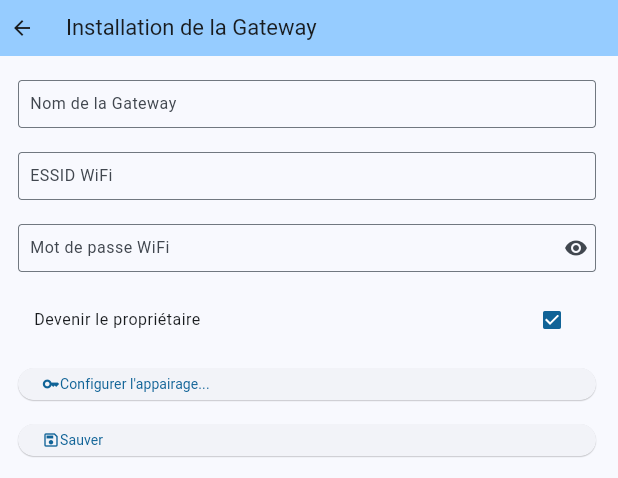
Description des champs :
- Nom de la Gateway : surnom donné à la gateway afin de l’identifier ultérieurement (exemple : Maison)
- [WiFi seulement] ESSID : nom du réseau WiFi auquel la Gateway doit s’accrocher
- [WiFi seulement] Mot de passe : nécessaire pour se connecter au réseau WiFi.
- Devenir le propriétaire : option pour que l’application du téléphone devienne le contrôleur administrateur de la Gateway (usuellement, la case devrait être coché pour un bon fonctionnement)
- Configurer l’appairage : permet de changer la clé de chiffrement de sécurité pour la communication entre le.s Bracelet.s et la Gateway. Sur les kit Bracelet + Gateway, l’appairage est réalisé en usine. Utiliser cette option peut conduire à des désappairages.
Astuce : certaines box d’accès internet mettent en œuvre un filtre par adresse MAC. Il conviendra de le configurer correctement afin d’autoriser la communication du Routeur Bidule avec internet.
6/ Cliquer sur le bouton Sauver et suivre les étapes
7/ Placer le téléphone sur le boîtier au dessus du logo ‘b’, afin que les antennes NFC du téléphone et du boîtier soient alignées pour communiquer
W : Installation de.s Bracelet.s
Note : dans les kits Bracelet Bidule + Routeur, l’installation du Bracelet sur le boîtier est déjà réalisée en usine avec une clé d’appairage aléatoire. Ce scénario ne sera pas nécessaire.
1/ Ouvrir l’application A sur le téléphone administrateur
2/ Cliquer sur Installation Bidules

Astuce : la fonctionnalité NFC du téléphone doit être activée sinon aucune communication ne sera possible !
3/ Placer le téléphone sur le boîtier au dessus du logo ‘b’, afin que les antennes NFC du téléphone et boîtier soient alignées pour communiquer.
4/ Cliquer sur le bouton de configuration de l’appairage

5/ Enregistrement de la clé d’appairage dans le Bracelet
Astuce : utiliser la même clé d’appairage que les Bracelets précédemment enregistrés et que sur le Routeur Bidule